如何把Gmail的联系人信息导入iPhone

时间:2020-06-17 17:12
阅读: 次
因为Google引入了可以让iPhone联系人和Google 联系人同步的CardDAV功能,现在要导入Google联系人非常简单。下面文章教你怎么做。
方法1方法一:用CardDAV

1打开设置。 按设置按钮。此按钮一般在主屏幕上。
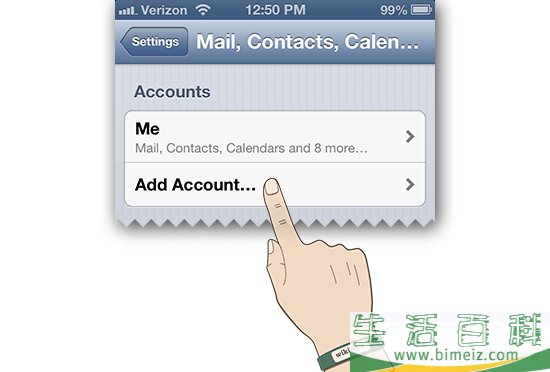
2按邮件、联系人、日历。 在设置菜单中下拉到这个选项,点击打开该设置。
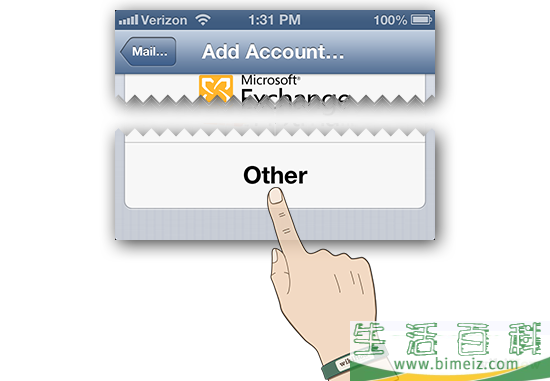
3点击加入联系人。 在选择添加方式中往下拉到“其他”选项。
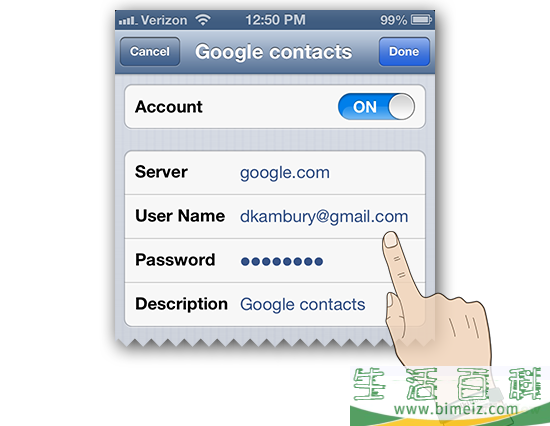
4点击加入CardDAV账号。 在“其他”选项中,找到这个选项,打开CardDAV界面。输入以下信息:
- 服务器: "google.com"
- 用户名:输入Google账号全名或Google应用的邮件地址。
- 密码:输入Google账号的密码,或Google应用的密码,注意,如果你打开了两步验证,则需要创建并输入应用程序对应的密码。
- 描述:输入新账号的描述。比如“Gmail联络人”。
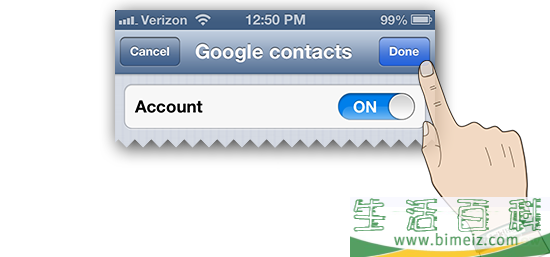
5按完成。 点击右上角的完成按钮,会确认你的信息,下一次打开联络人的时候就会自动同步了。
方法2iOS 6中用 Google Sync(Google同步)
1注意:Google在2013年1月30号以后关闭了除商业、教育和政府客户以外的Google同步服务账号。 如果是普通Gmail用户,请参看第一如何把Gmail的联系人信息导入iPhone的方法。
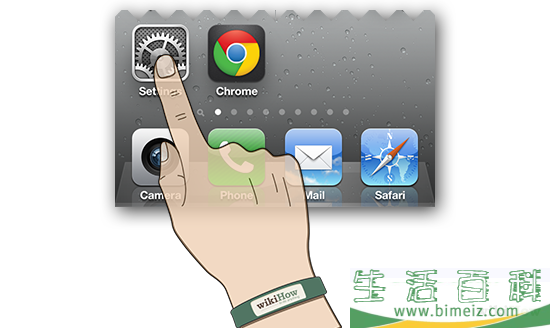
2打开设置。 按“设置”按钮,这个按钮一般在主屏幕上。

3添加账号。 在设置面板里,拉下,选择“邮件、联系人、日历”,打开选择“添加账号”。
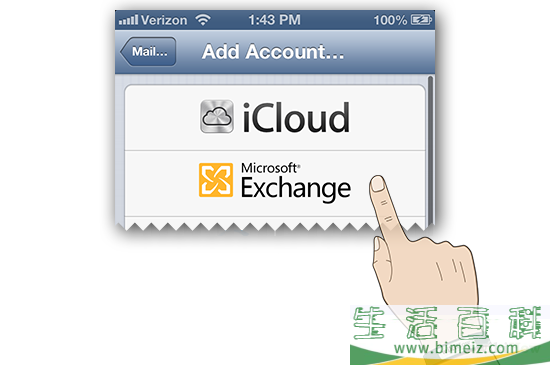
4选择 Microsoft Exchange(微软群组交流)。 选择菜单上方的该选项。

5设置账号信息。 在交换信息窗口,输入下列信息:
- 邮箱:输入Google账户的邮箱地址。
- 密码:输入Google账户的密码。
- 描述:加入新账号的描述信息。比如“Gmail联系人”。
- 点击下一步。在右上角可以找到该按钮。
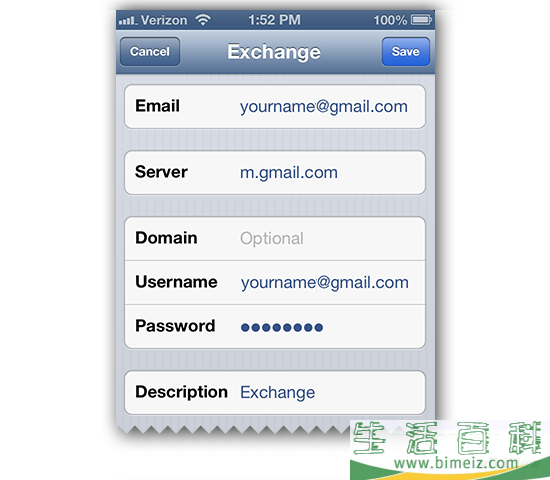
6在第二步中输入下列信息:
- 服务器:"m.google.com"
- 域名:留空
- 用户名:你的Gmail地址
- 密码:Gmail密码
- 点击右上方的保存按钮。
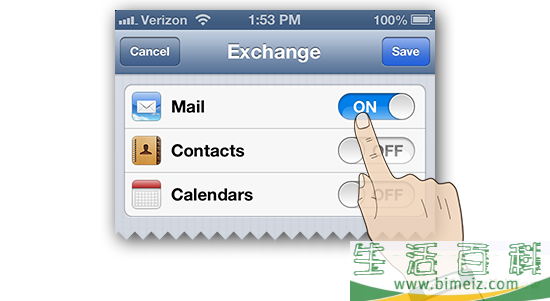
7启动下一个菜单上方的邮箱按钮,确保邮箱功能启动了。
注意事项
警告
上一篇:如何找人
下一篇:如何用Photoshop Elements删除背景