怎么在Gmail中更改你的名字




时间:2020-06-29 14:33
阅读: 次
Gmail邮箱地址的旁边会显示你的名字。如果你想要更改这个名字,可以点击Gmail网站的
齿轮 按钮,选择
设置 。点击
账号和导入 选项卡,然后点击有关账户旁边的
编辑信息
链接。在输入栏里输入新的名字就可以啦。下面有更详细的指示。
怎么在Gmail中更改你的名字的方法
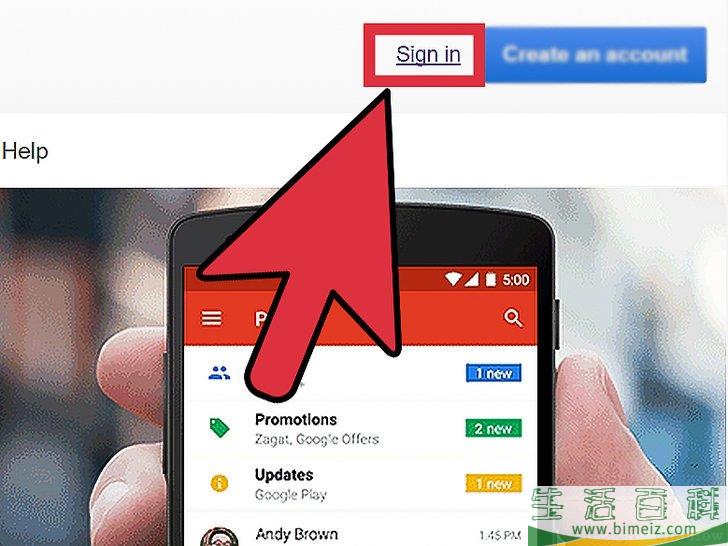
1登陆Gmail账户。
输入用户名和密码,点击“登陆”按钮。
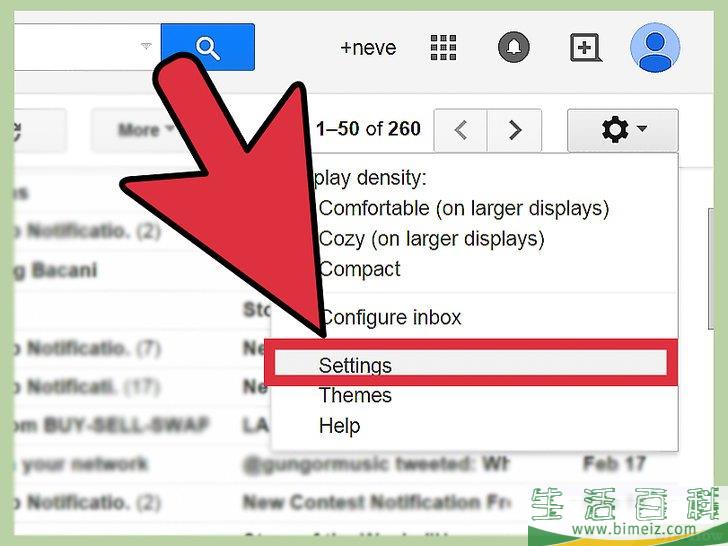
2点击右上角的“设置”按钮。
点击页面右上角的齿轮图标,从下拉菜单中选择“设置”,从下往上数第四个就是了。
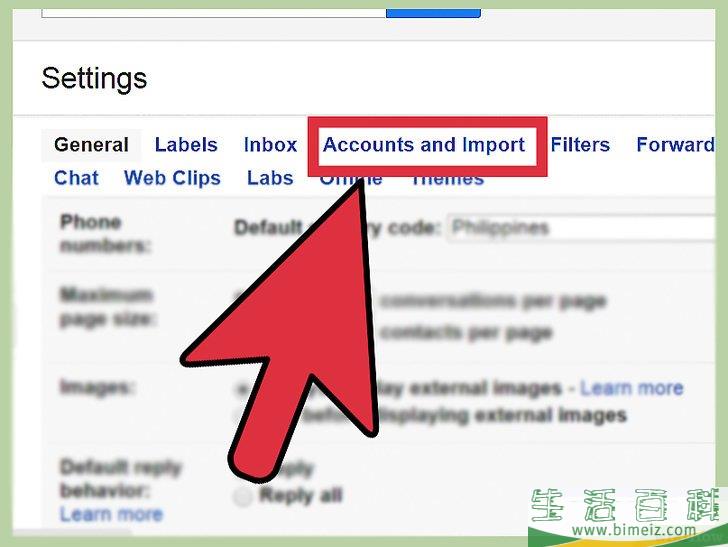
3点击“账号和导入”。
设置页面的顶部有一排选项,从左往右数第四个就是“账号和导入”选项。
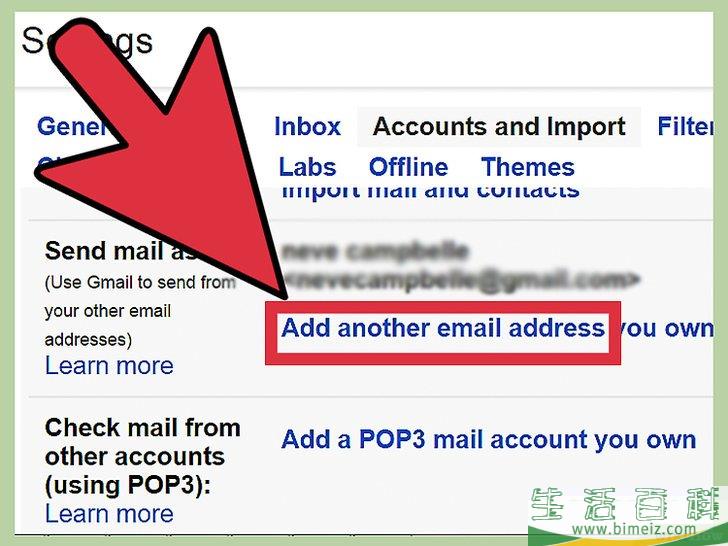 4滚动页面到“用这个地址发送邮件”部分,然后找到你想要编辑的电子邮箱地址,点击“编辑信息”。
这个选项会出现在电子邮箱地址的右侧。
4滚动页面到“用这个地址发送邮件”部分,然后找到你想要编辑的电子邮箱地址,点击“编辑信息”。
这个选项会出现在电子邮箱地址的右侧。 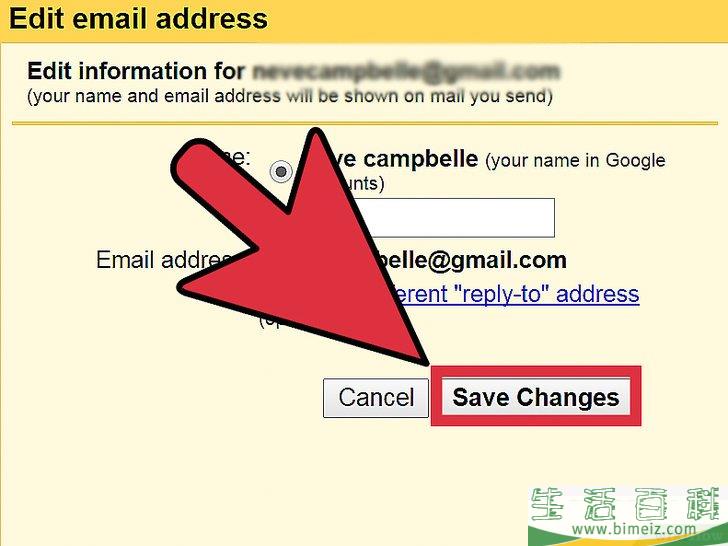
5在旧名字下方的空栏中输入新的名字,点击“保存更改”,确定新名字为最终的邮箱名。
如果你想要查看更改是否成功,可以给好友发送邮件,看看是否成功显示新的名字。
注意事项
1登陆Gmail账户。 输入用户名和密码,点击“登陆”按钮。
2点击右上角的“设置”按钮。 点击页面右上角的齿轮图标,从下拉菜单中选择“设置”,从下往上数第四个就是了。
3点击“账号和导入”。 设置页面的顶部有一排选项,从左往右数第四个就是“账号和导入”选项。
4滚动页面到“用这个地址发送邮件”部分,然后找到你想要编辑的电子邮箱地址,点击“编辑信息”。
这个选项会出现在电子邮箱地址的右侧。 5在旧名字下方的空栏中输入新的名字,点击“保存更改”,确定新名字为最终的邮箱名。 如果你想要查看更改是否成功,可以给好友发送邮件,看看是否成功显示新的名字。
本文转自:www.bimeiz.com/dianzi/4553.html
上一篇:怎么在OS X中恢复被误删除的文件
下一篇:怎么下载流媒体视频