怎么下载YouTube视频

时间:2020-06-28 16:11
阅读: 次
本文会教你如何将YouTube视频下载到电脑、手机或平板电脑。记住,下载大部分YouTube视频并不违法,但是会违反Google的服务条款。
方法1在浏览器中使用VD网站

1在网页浏览器中,前往 https://www.youtube.com 。
- 使用电脑或手机上的任何网页浏览器都行。
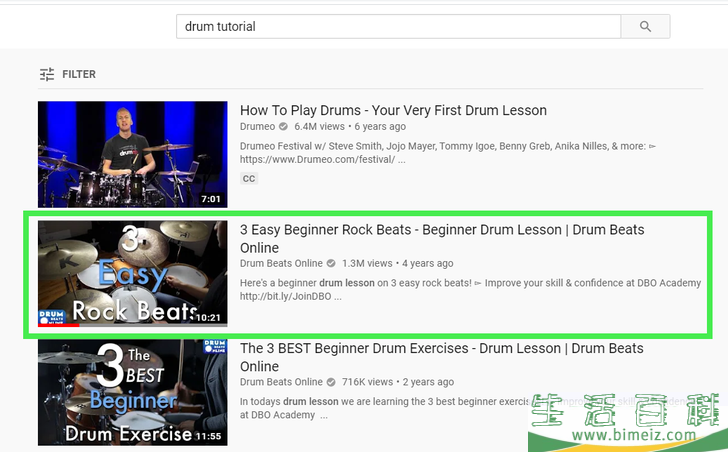
2找到你要下载的视频,并开始播放它。
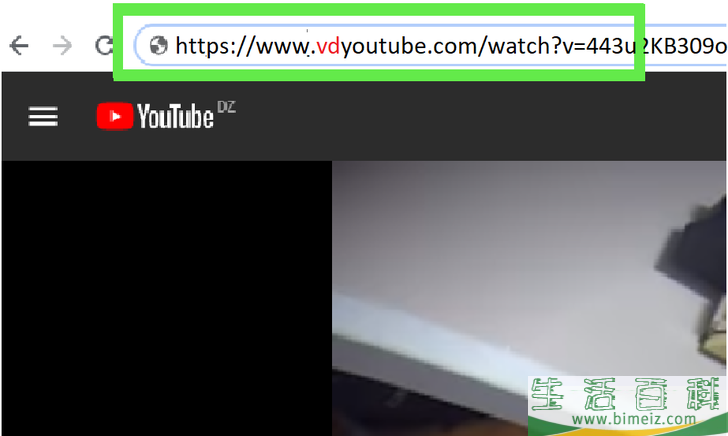
3找到视频地址。 找到浏览器窗口顶端的地址栏,点击视频地址,在
youtube 前面加上
vd ,然后按下↵ Enter 。网页浏览器会直接把你带到
VDY 网站上有关视频的下载页面。
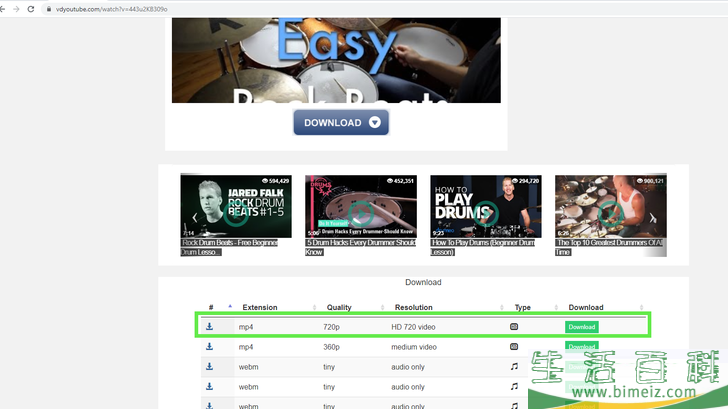
4选择视频质量。 图中的示例选择的是最好的质量,也就是
HD 720视频 。点击它旁边的绿色下载 按钮。
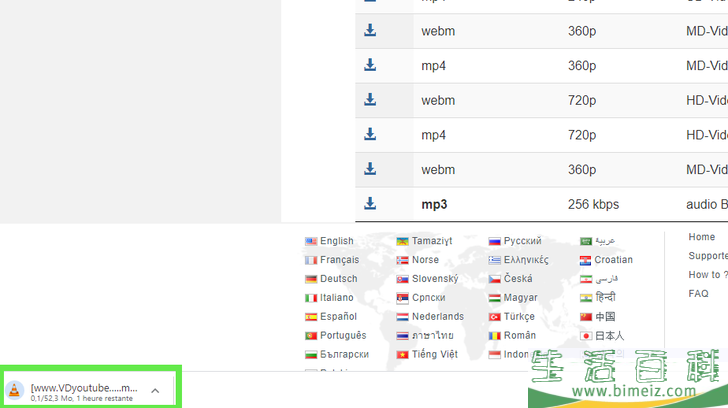
5视频会开始下载到电脑。
方法2在电脑上使用KeepVid网站
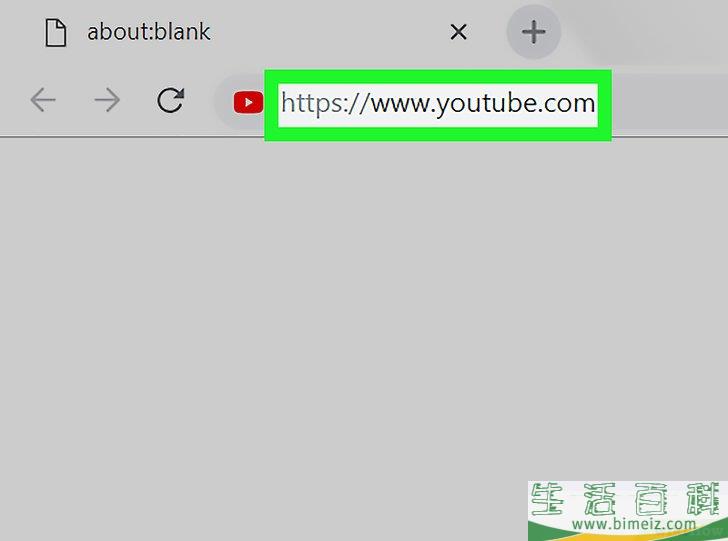
1在网页浏览器中,前往 https://www.youtube.com 。你可以使用KeepVid这样的免费YouTube下载网站,把视频下载到电脑上。打开KeepVid网站之前,先打开YouTube视频。
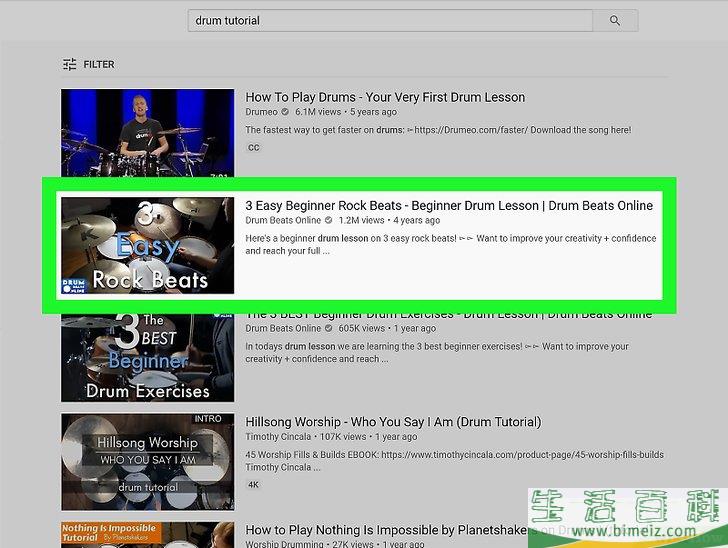
2找到你要下载的视频。 从主页选择一个视频,或是使用屏幕顶端的“搜索”栏进行搜索。被选中的视频会立即开始播放。
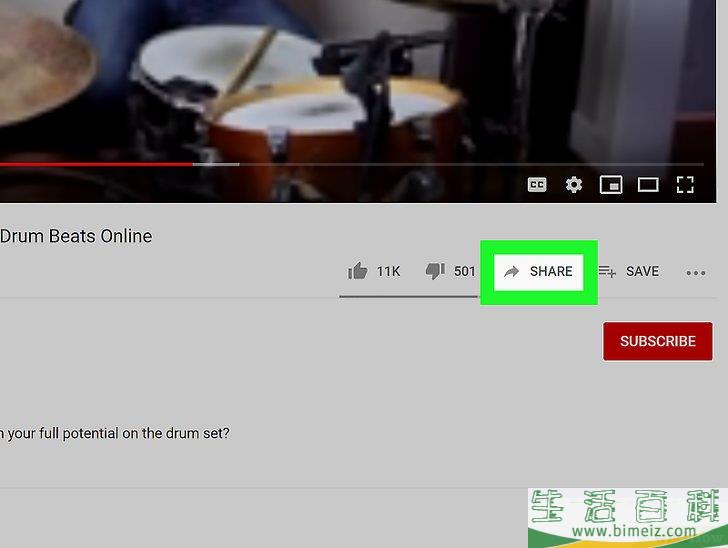
3点击分享 图标,也就是视频底下的灰色箭头。 屏幕上会显示一些分享选项。
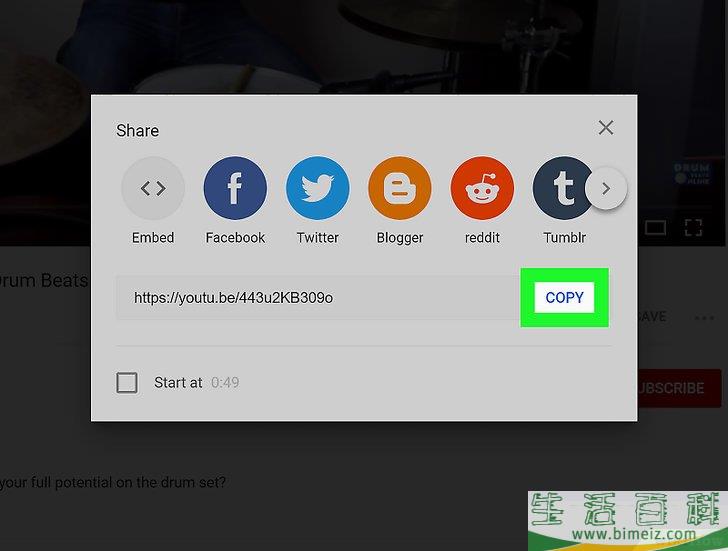
4点击地址旁边的蓝色复制 链接,将链接复制到剪贴板。
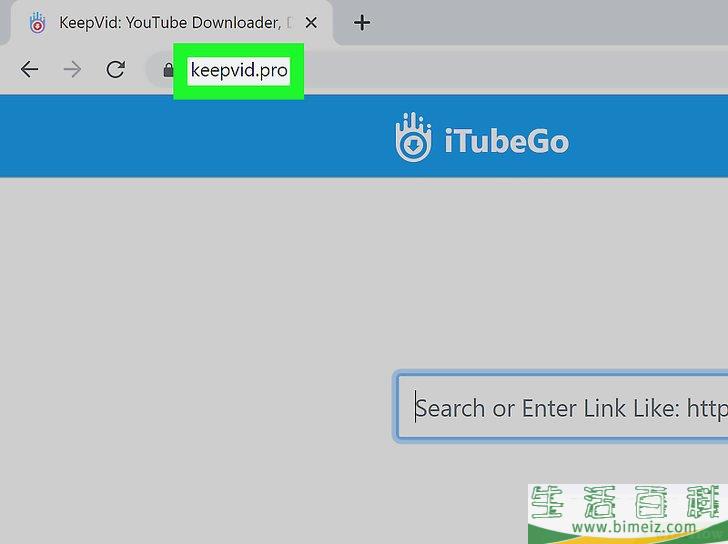
5前往 https://keepvid.pro 。你可以在同一个浏览器标签页进行这项操作。
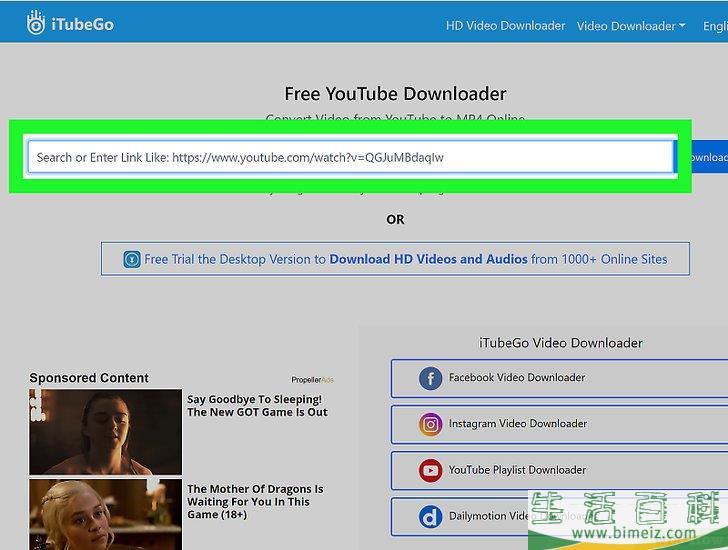
6右键点击KeepVid页面顶端的“输入链接”一栏。
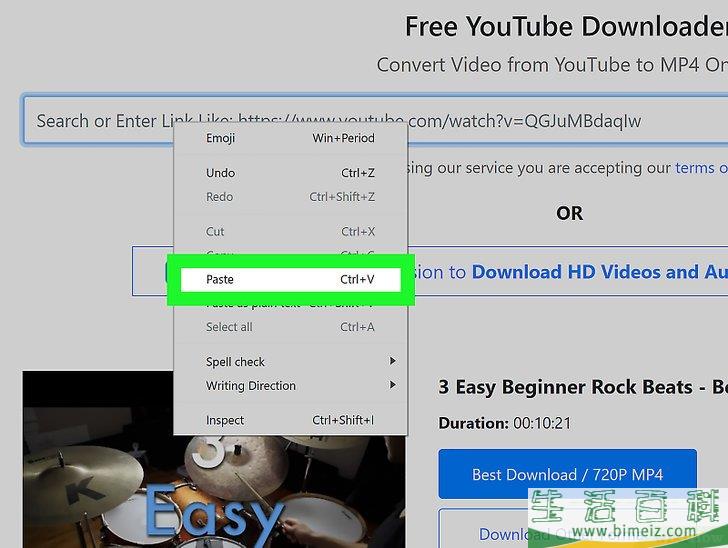
7点击粘贴 。
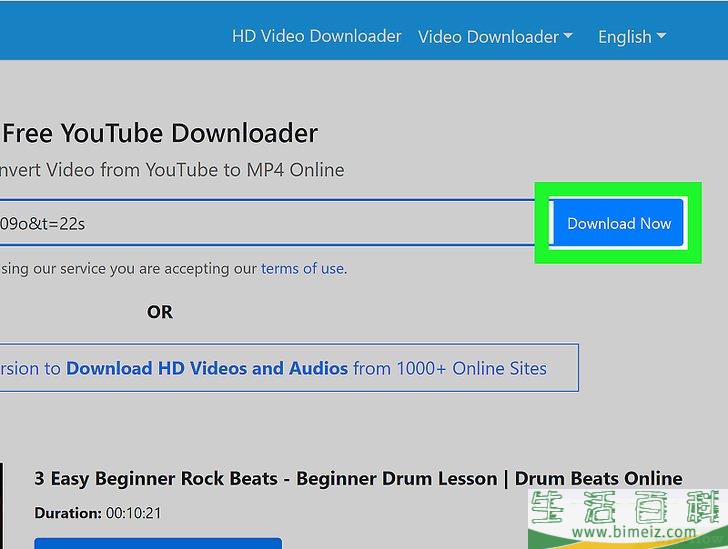
8点击蓝色的立即下载 按钮。 KeepVid会获取视频,并显示一些格式选项。
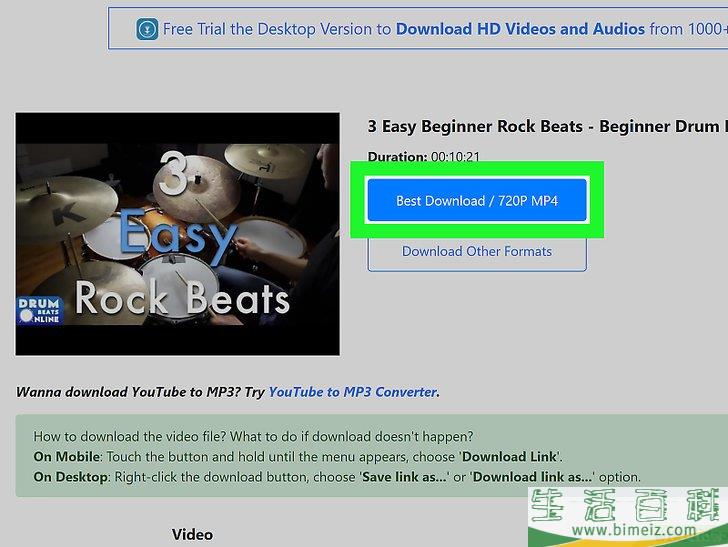
9选择一种下载格式。 想要获得最高质量,点击视频旁边蓝色的
最佳下载 按钮。想要选择较低的质量(文件比较小),那就点击
下载其它格式 ,然后进行选择。文件会开始下载到电脑。
- 如果出现提示,选择一个保存位置,然后点击
保存 、
下载 或
确认 。之后在电脑上双击下载好的文件,就能观看视频了。
方法3在电脑上使用4K视频下载器
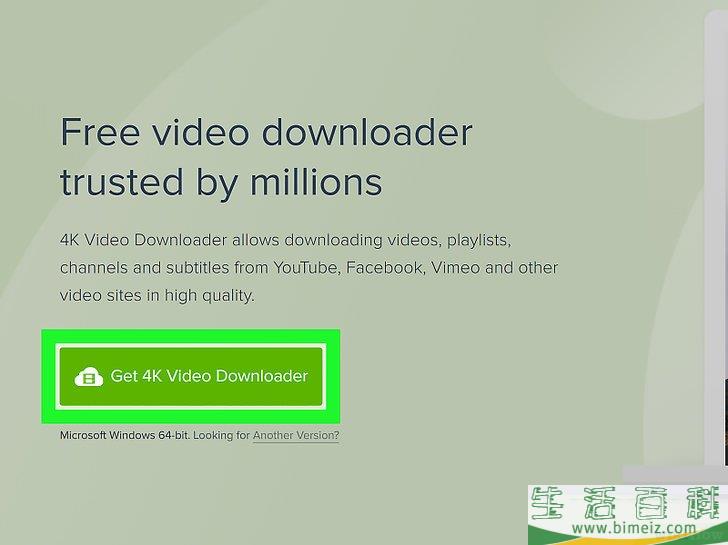
1下载4K下载器安装文件。 打开电脑上的网页浏览器,前往 https://www.4kdownload.com/products/product-videodownloader ,然后点击页面左侧的
获取4K视频下载器 ,将安装文件下载到电脑。
- 4K视频下载器有Windows和Mac版本。
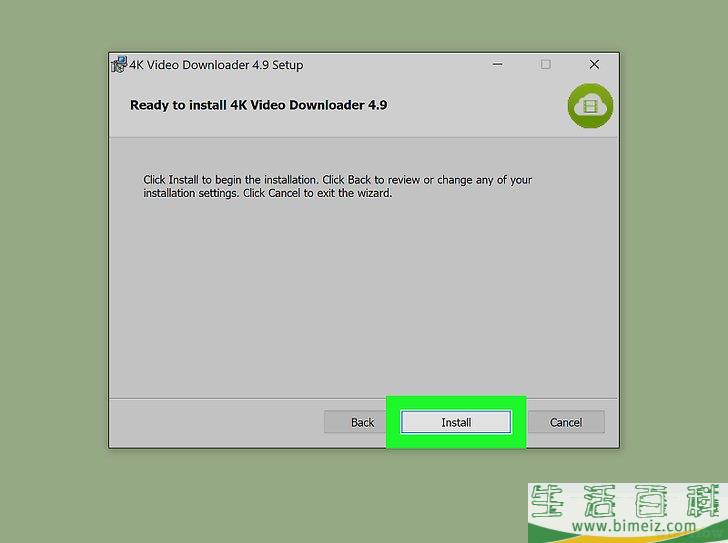
2安装4K视频下载器。 下载好安装文件后,按下面的操作进行安装:
- Windows:双击安装文件,出现提示时点击
是 ,然后根据屏幕上的安装指示操作。
- Mac:双击安装文件,必要时先验证安装,然后点击并拖动4K视频下载器的图标到“应用程序”文件夹,根据屏幕上的指示完成接下来的操作。
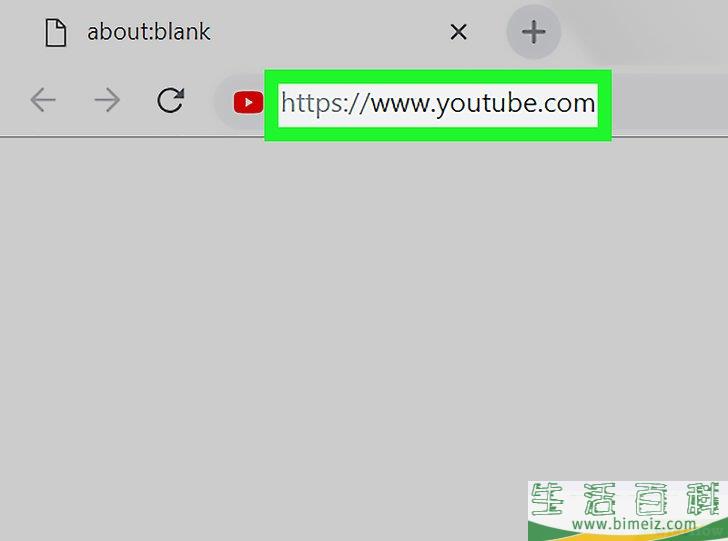
3在网页浏览器中,前往 https://www.youtube.com 。
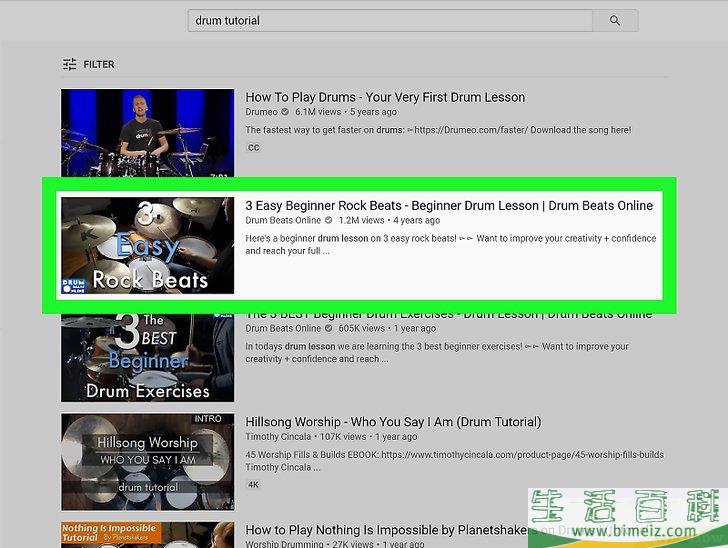
4找到你要播放的视频,并开始播放它。
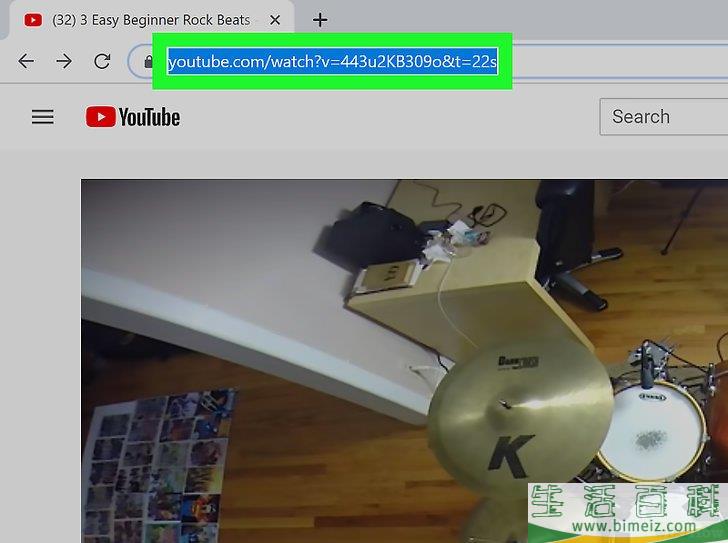
5复制视频地址。 找到浏览器窗口顶端的地址栏,点击视频地址,然后按下Ctrl +A (Windows)或⌘ Command +A (Mac)来选中完整的地址,再按Ctrl +A 或⌘ Command +C 把它复制下来。
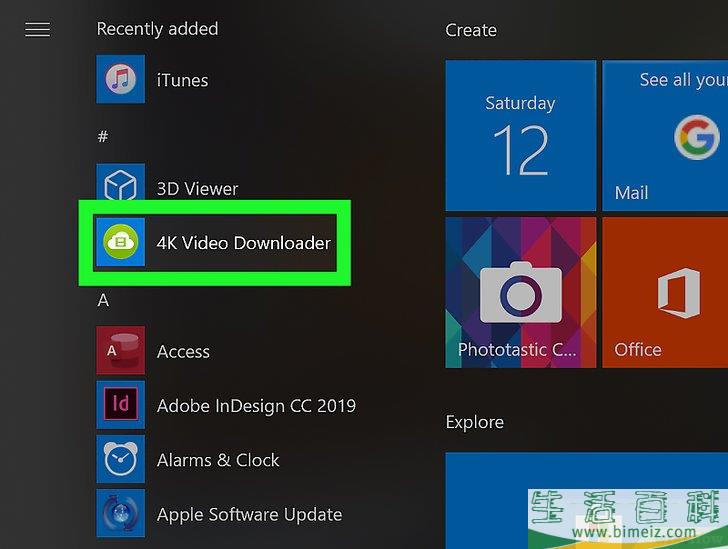
6打开4K视频下载器。 如果4K视频下载器完成安装后没有自动打开,你可以在Windows的“开始”菜单,或Mac的“应用程序”文件夹中点击它的链接。
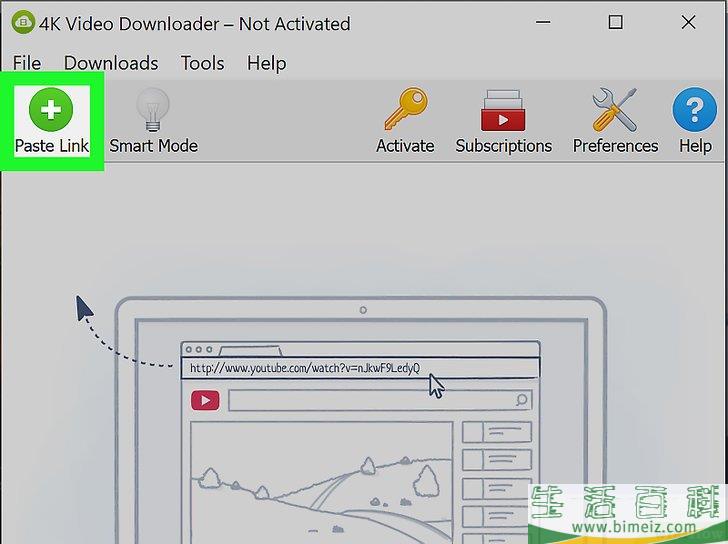
7点击4K视频下载器窗口左上角的粘贴链接 。 4K视频下载器会提取你复制的地址。
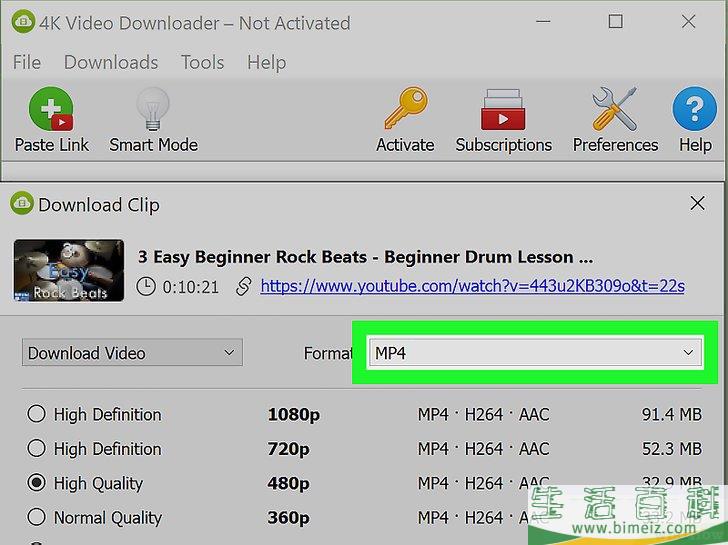
8从“格式”菜单中选择一个视频格式。 如果视频本身支持4K,但是没有显示4K选项,只要将视频格式从MP4改为MKV,4K选项通常就会出现了。
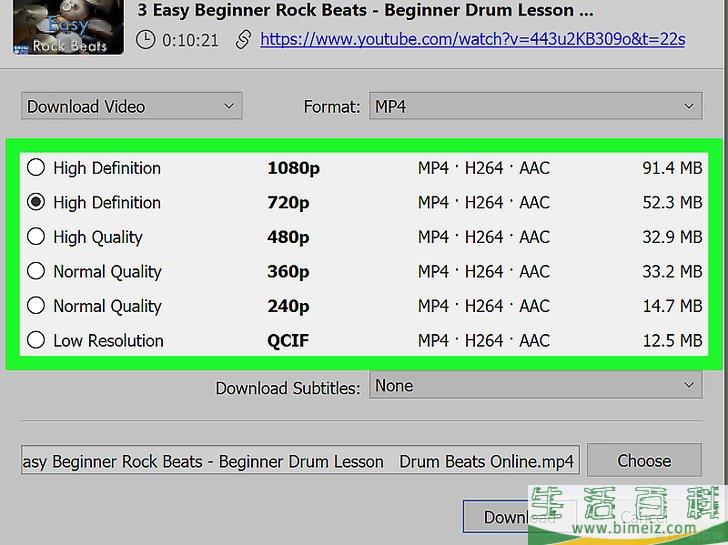
9选择视频质量。 默认情况下会直接选中最高的质量。如果电脑无法支持那么高的质量,你也可以勾选其它质量旁边的方框,比如
1080p 。
- 举个例子,许多笔记本电脑的屏幕不支持4K视频,所以就算下载了4K视频也没有用。
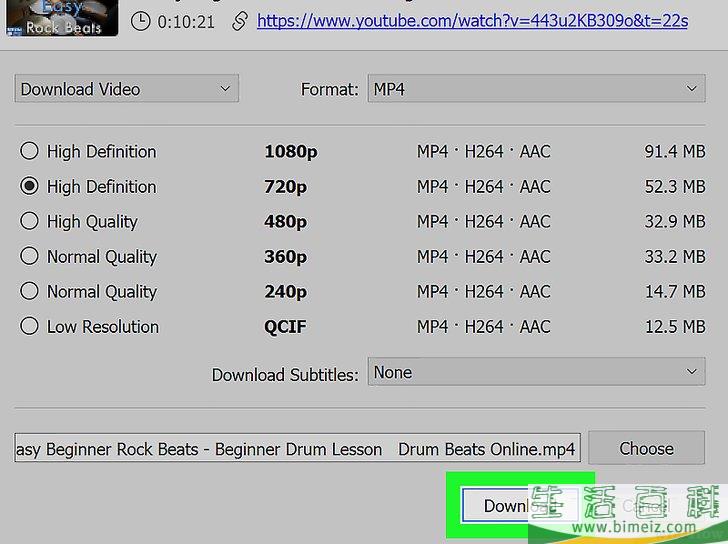
10点击窗口底部的下载 。 视频会开始下载到电脑。
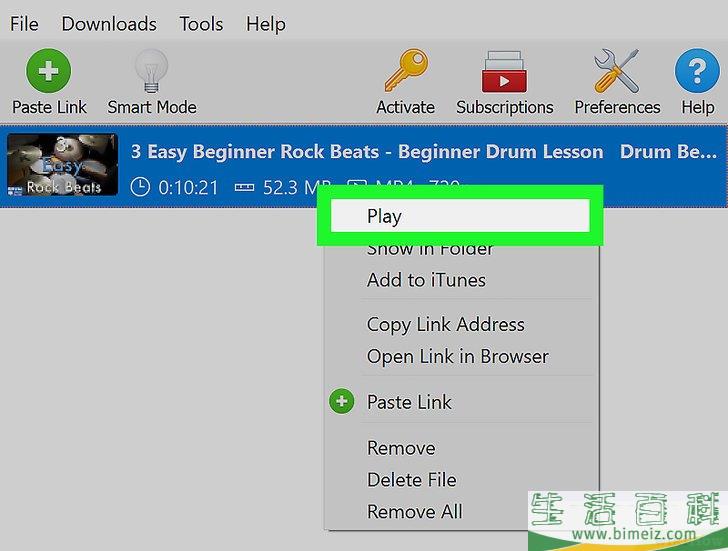
11打开视频位置。 视频下载完毕后,右键点击它,然后从出现的下拉菜单中,点击
显示在文件夹中 。这会打开“文件资源管理器”(Windows)或“访达”(Mac),显示视频所在位置。双击视频,在电脑默认的视频播放器上开始播放它。
- 在Mac电脑上,同时按着Ctrl 键和点击视频,就可以打开右键菜单。
方法4在电脑上使用VLC播放器
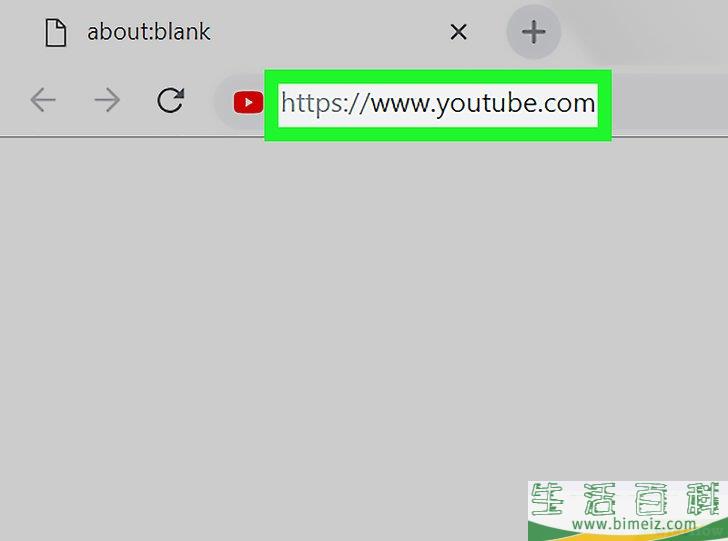
1在电脑上前往 https://www.youtube.com 。如果你的电脑有VLC媒体播放器,或许可以用它下载YouTube视频。首先,在网页浏览器中打开YouTube网站。
- 如果电脑没有VLC播放器,可以从 https://www.videolan.org 下载它,或使用其它方法。
- 这个方法适用于大部分视频。一部分视频可能在下载时出现“输入的地址无法打开”的错误。
- 被拒绝播放的视频通常含有版权内容,所以YouTube限制了特定地理位置。唯一的解决方法是使用不受此约束的下载网站,比如mpgun.com,或是使用电脑程序。
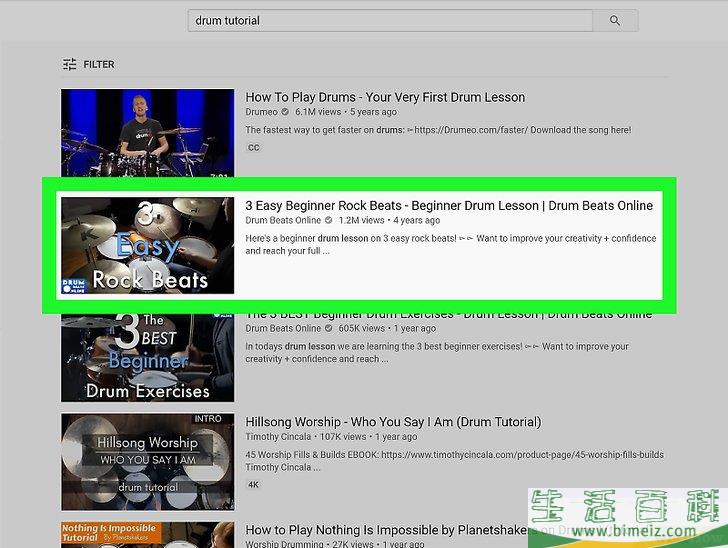
2找到你要下载的视频。 你可以用屏幕顶端的“搜索”栏找到视频。被选中的视频应该会立即开始播放。
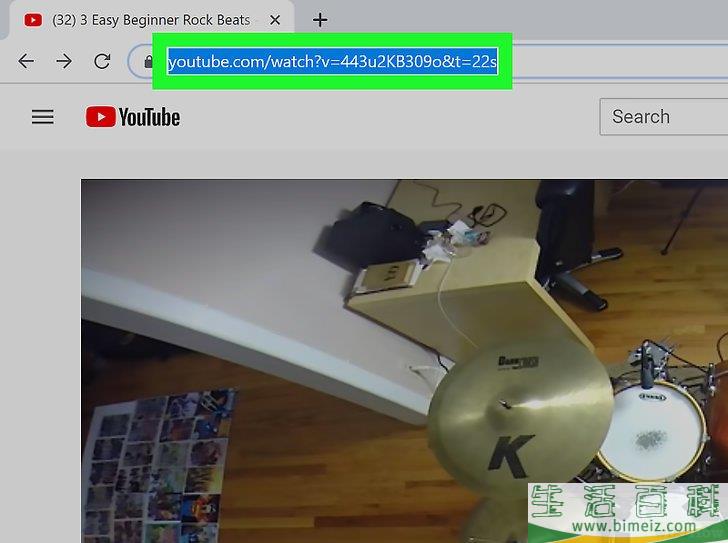
3复制视频地址。 找到浏览器顶端的地址栏,按下Ctrl +C (PC)或⌘ Command +C (Mac)来高亮显示地址。
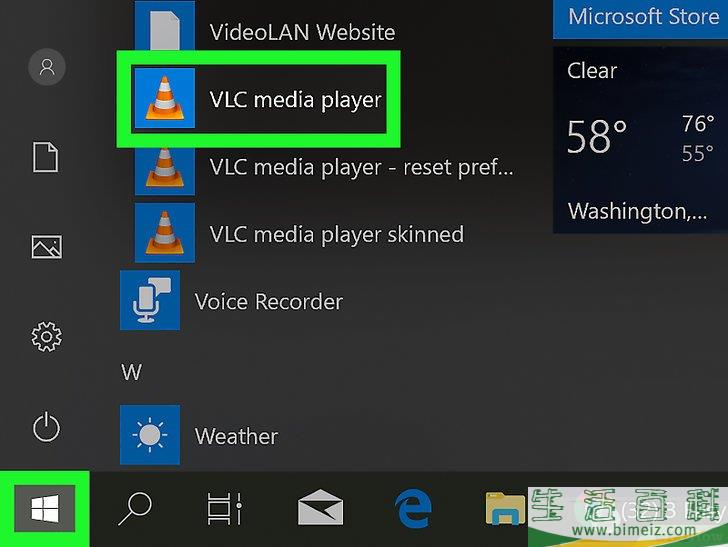
4打开VLC播放器。 你可以在Windows的“开始”菜单或Mac的“应用程序”文件夹找到它。图标是一个橙色的交通锥。
- 如果你还没有VLC播放器,可以在 https://www.videolan.org 免费下载一个。VLC是一个开源视频播放器,有很多功能,可以播放所有类型的文件。
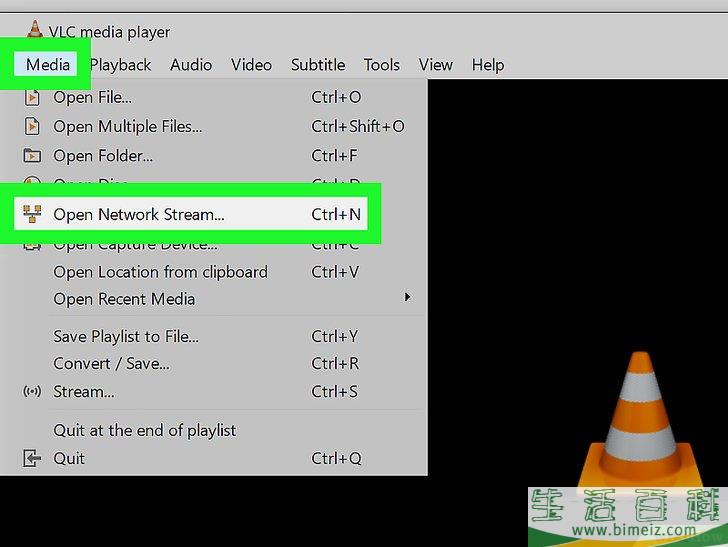
5打开新的网络流(Network Stream)。 网络流允许你在VLC播放网络浏览器的内容。在Windows和Mac电脑上的操作怎么下载YouTube视频的方法略有不同:
- Windows:点击
媒体 ,然后点击
打开网络流 。
- Mac:点击
文件 ,然后点击
打开网络 。
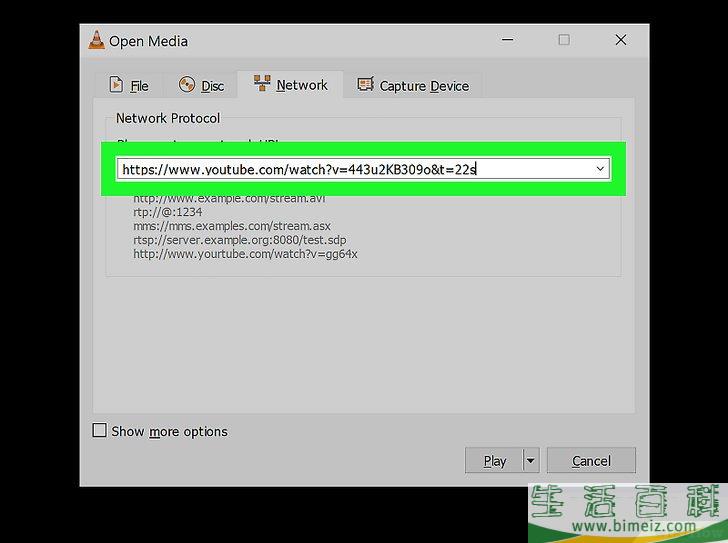
6粘贴YouTube视频地址。 点击“输入网络地址”文本框,然后按下Ctrl +V (PC)或⌘ Command +V (Mac)。
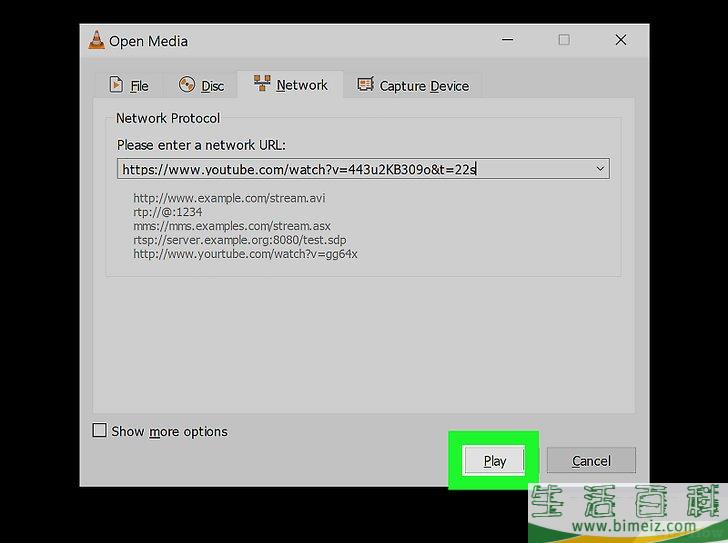
7点击播放 (PC)或打开 (Mac)。 这会在VLC播放器中打开YouTube视频。
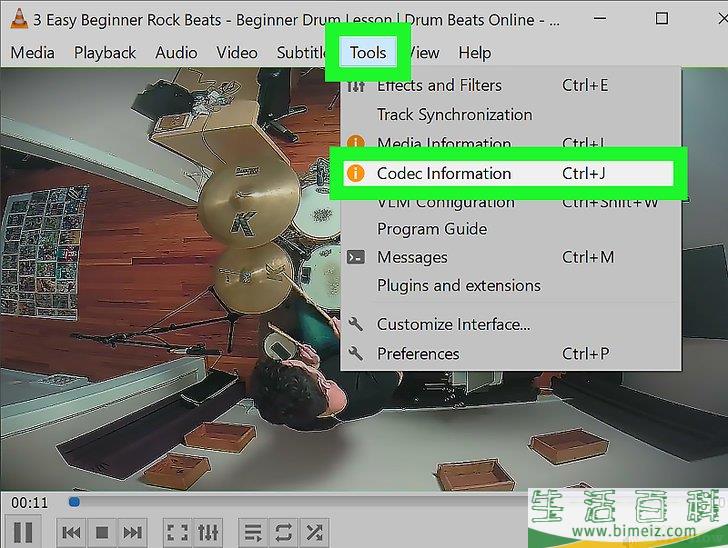
8查看视频的编解码器信息。 方法如下:
- Windows:点击
工具 ,然后点击
编解码器信息 。
- Mac:点击
窗口 ,然后点击
媒体信息 。
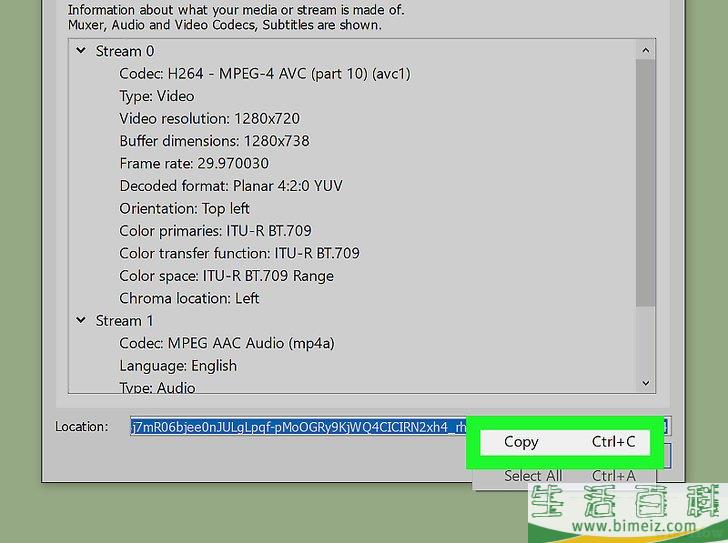
9复制“位置”一栏。 你可以在窗口底部找到需要复制的长地址。高亮显示完整的地址,然后按下面的怎么下载YouTube视频的方法复制它:
- Windows:右键点击高亮显示的链接,然后点击
复制 。
- Mac:右键点击文本框,然后点击
打开URL 。
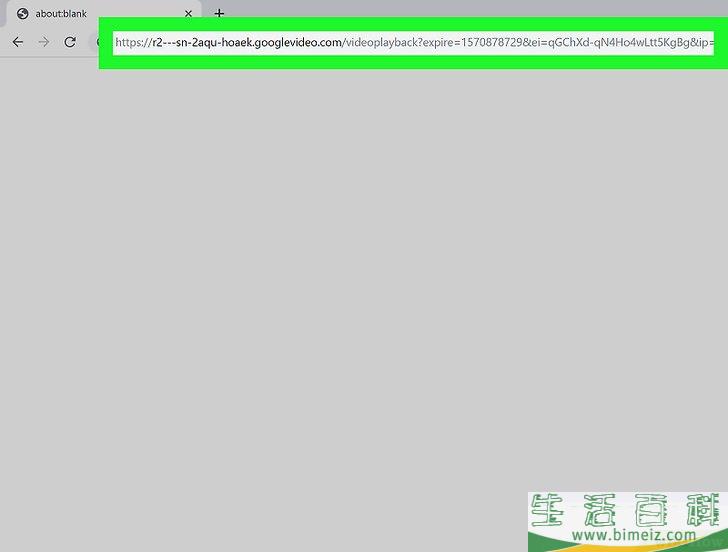
10将已复制的地址粘贴到网页浏览器,然后按↵ Enter 键。 Mac用户可以跳过这一步,视频应该会自动出现在网页浏览器中。Windows用户需要打开新的浏览器标签页,右键点击地址栏,然后点击
粘贴 。
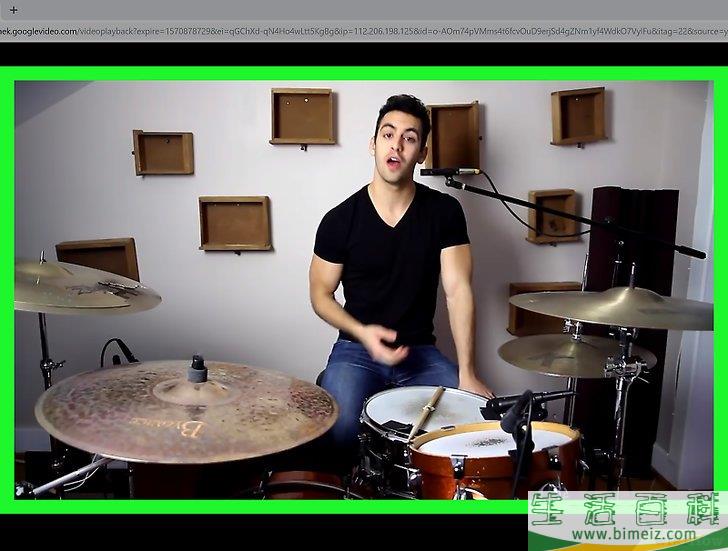
11右键点击视频,选择另存为 。 这会打开电脑的“保存”对话框。
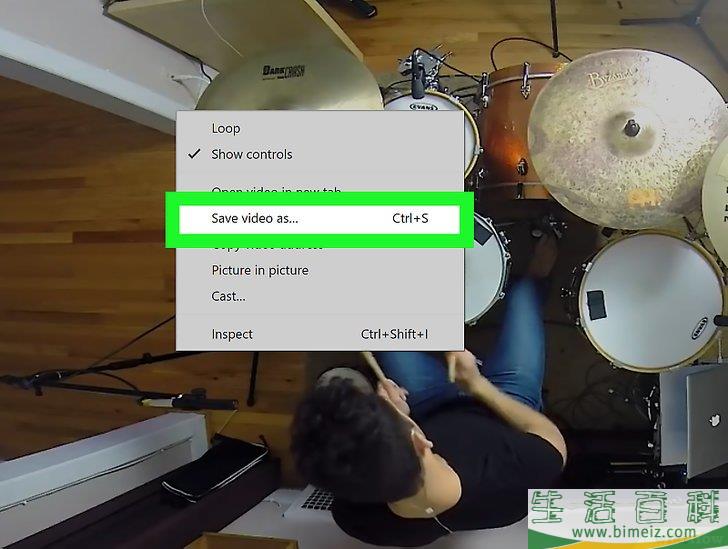
12下载视频。 右键点击浏览器中的视频,从出现的下拉菜单中,点击
视频另存为 。视频会以MP4格式和“videoplayback”的名称下载到电脑。
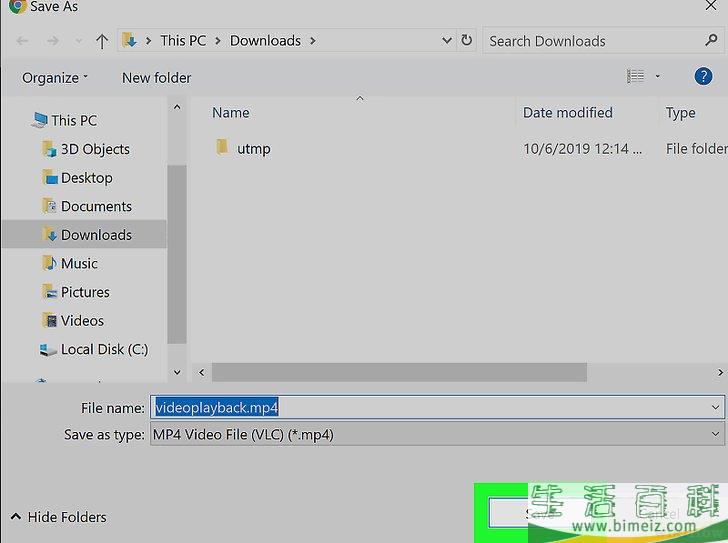
13选择一个位置,然后点击保存 。 视频会开始下载到电脑。下载完毕后,双击文件就能观看视频。
方法5在安卓设备上使用TubeMate

1在安卓设备的网页浏览器中,前往 https://tubemate.net 。Tubemate是一款免费的应用程序,可以将YouTube视频下载到安卓设备。它没有上架Play商店,不过你可以下载APK文件,自己手动安装。
- 下载APK文件有风险,不过Tubemate是十分热门的应用程序,有许多信誉良好的用户。
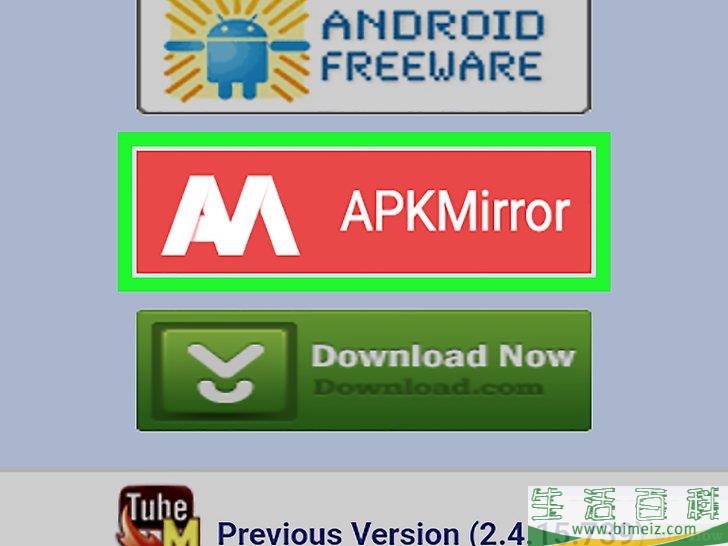
2点按APKMirror 链接,打开APKMirror文件的下载站点。
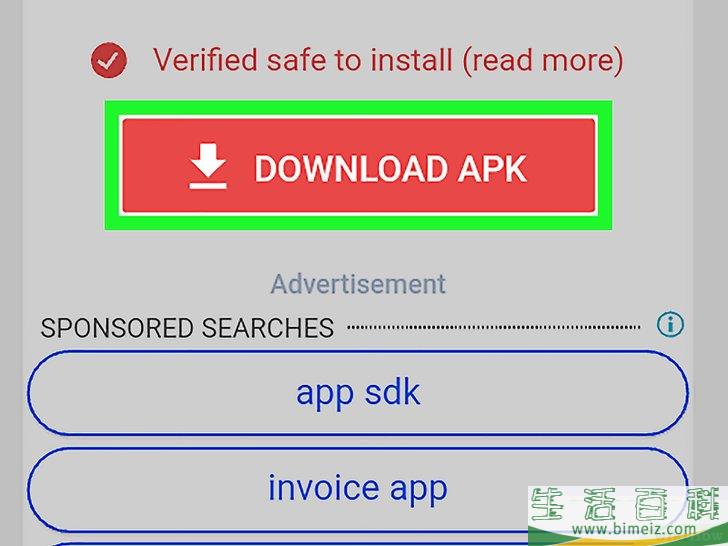
3往下滚动,点按红色的下载APK 按钮。 页面上还有许多其它链接,小心不要按错。底部会弹出一个小窗,询问你是否要保存文件。
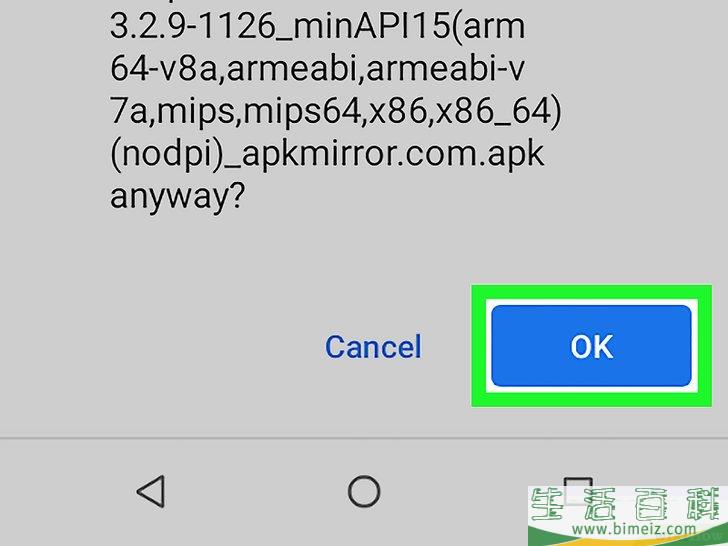
4点按弹出窗口中的确认 。 文件会下载到安卓设备。下载完毕后会弹出一个写着“打开”两字的小窗口。
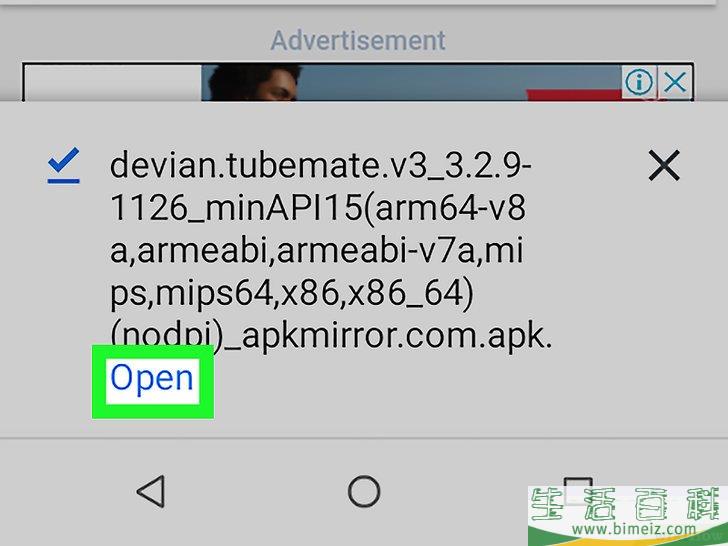
5点按弹出窗口中的打开 。 屏幕上会出现一条确认信息。
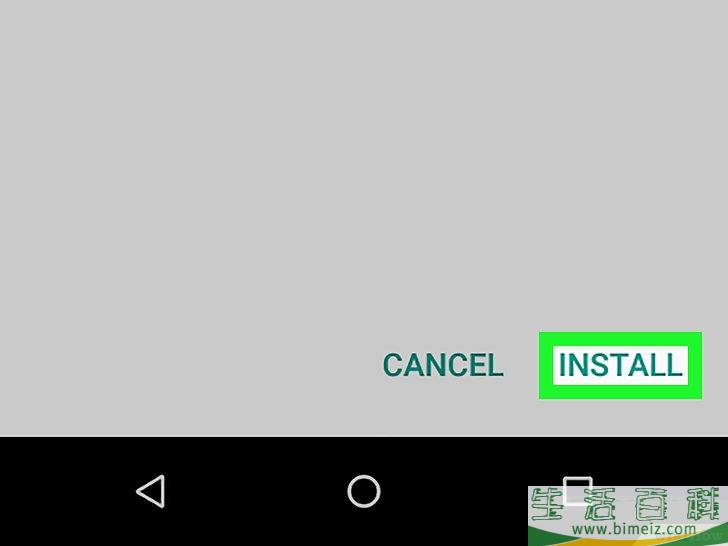
6点按安装 ,将应用程序安装到安卓设备。
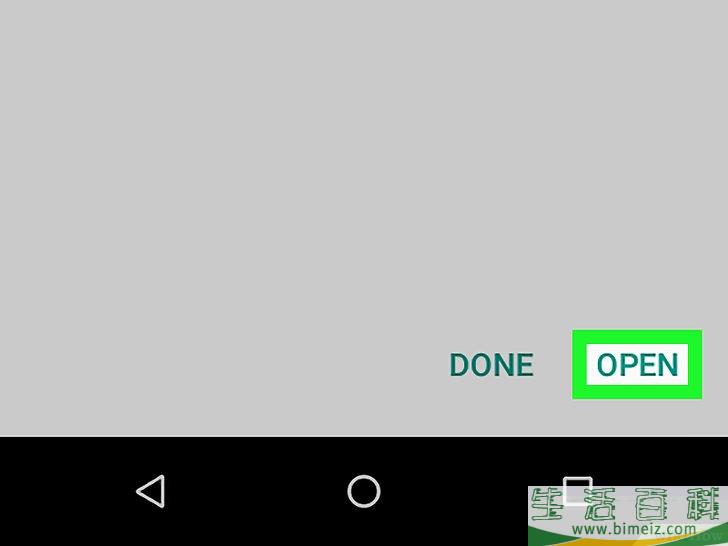
7安装完毕后,点按确认信息右下角的打开 。
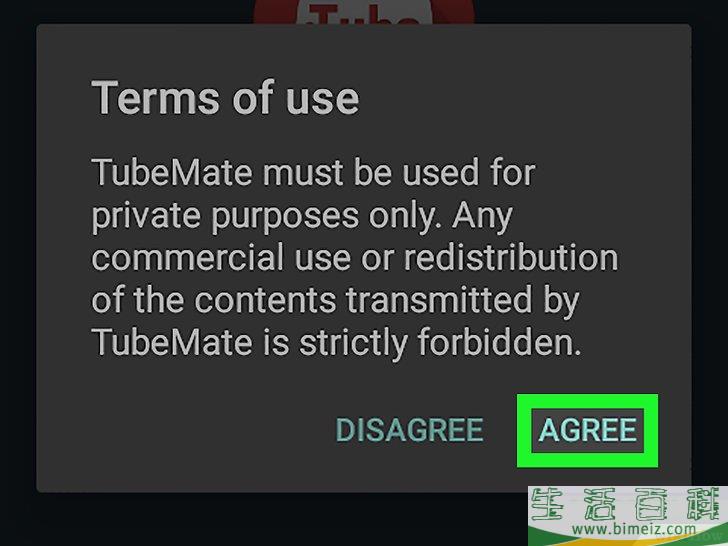
8检查条款,然后点按同意 。 这意味着你同意下载视频仅供私人使用。
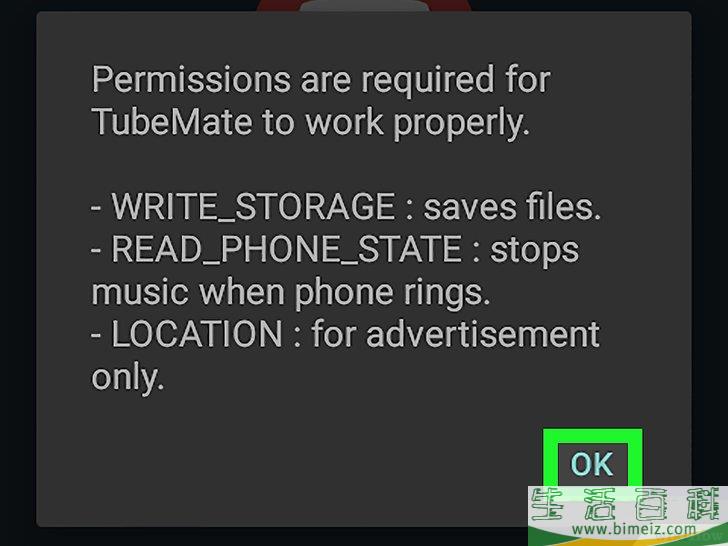
9在弹出的权限窗口中,点按确认 。 窗口中会解释运行Tubemate所需的权限。
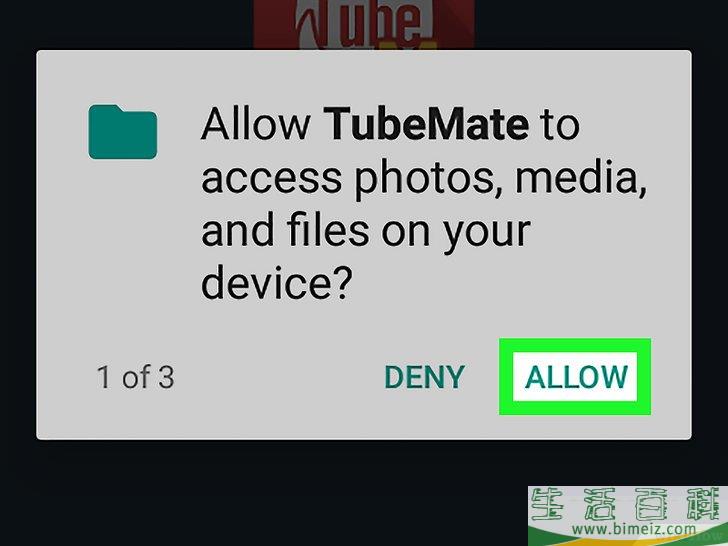
10根据屏幕上的指示授权给Tubemate。 你必须允许Tubemate保存文件到安卓设备,以及在其它应用的上层显示。其它的权限则是选择性的。
- 当系统提示你允许“在其它应用的上层显示”时,将开关滑动到“开”的位置,然后点按返回按钮,打开看起来和YouTube很相似的Tubemate页面。
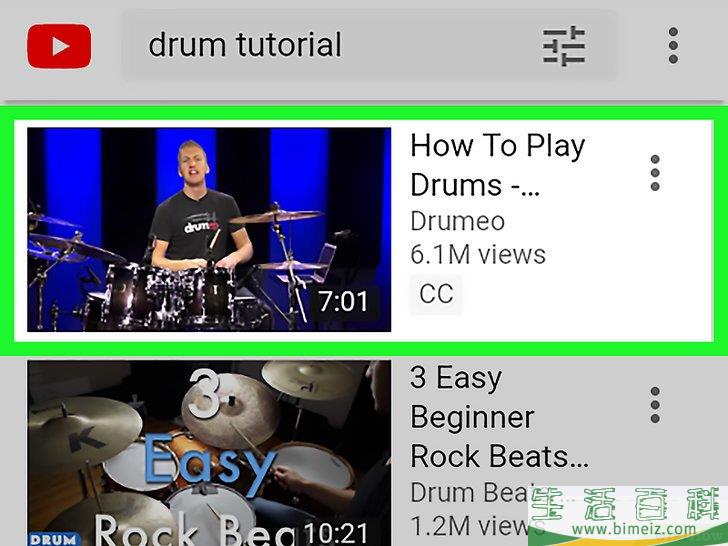
11搜索你要下载的视频。 Tubemate会打开一个和YouTube相似的屏幕。点按屏幕几次,看完整个教程或简介后,使用屏幕顶端的搜索框打开你要下载的视频。
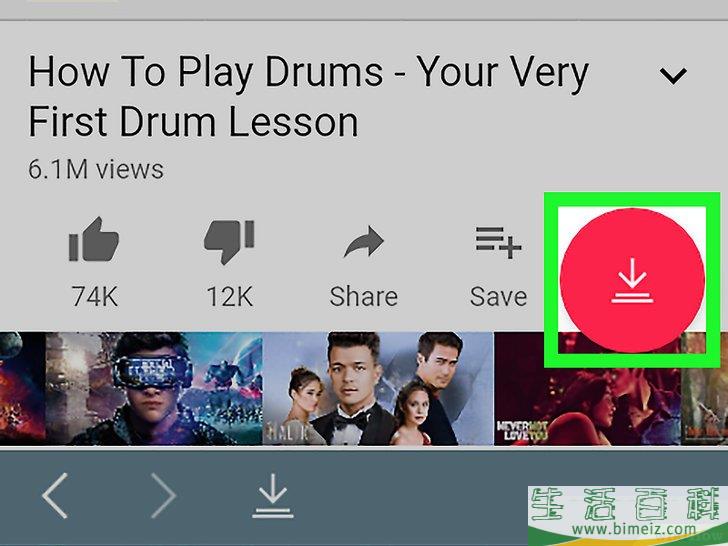
12点按屏幕右下角的红色箭头图标。 屏幕上会列出有关视频的全部下载选项。
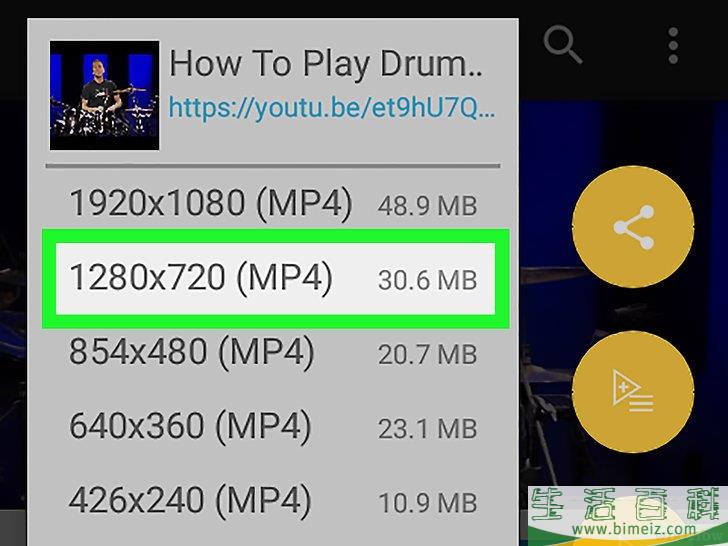
13点按你要下载的文件类型和大小。 屏幕上半部分显示的是视频格式,下半部分显示的是音频选项。要下载视频就得选择其中一个
MP4 格式。
- 分辨率越高,文件越大。每个选项的右侧会显示确切的文件大小。
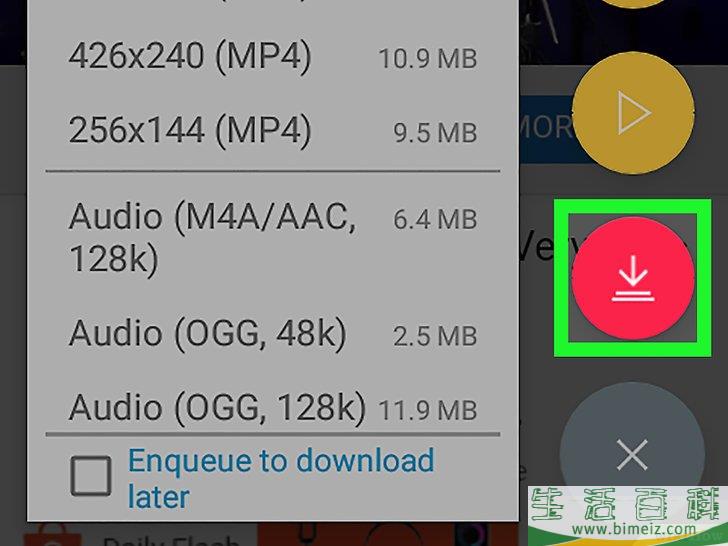
14点按屏幕右侧的红色箭头图标。 这会将视频下载到安卓设备。和其它视频一样,已下载的YouTube视频可以在
照片 或
图库 应用程序中找到。
- 如果屏幕弹出一条信息要求你下载某些东西,点击
不 。这些弹窗看起来像系统警告,但其实是广告,会把你重定向到Play商店。虽然它们要求你安装的程序没有害,但还是不要随便下载任何东西。
方法6在iPhone或iPad上使用KeepVid
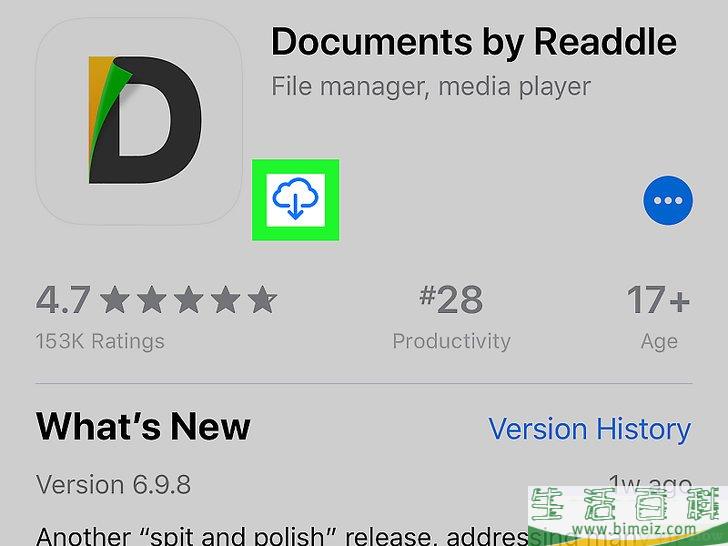
1在iPhone或iPad安装“Documents by Readdle”。 下载文件到iPhone或iPad不容易,你必须借助Readdle应用程序。按下面的方法获取它:
- 打开
App Store 。
- 点按右下角的
搜索 。
- 在屏幕顶端的搜索栏中,输入readdle ,然后点按搜索 。
- 点按“Documents by Readdle”旁边的
获取 或云朵图案。Readdle的图标是一个灰色字母“D”,左上角有黄绿两种颜色。
- 根据屏幕上的指示操作。
2在iPhone或iPad打开YouTube。 YouTube图标背景是白色的,上面有一个红色长方形,里面是白色三角形。
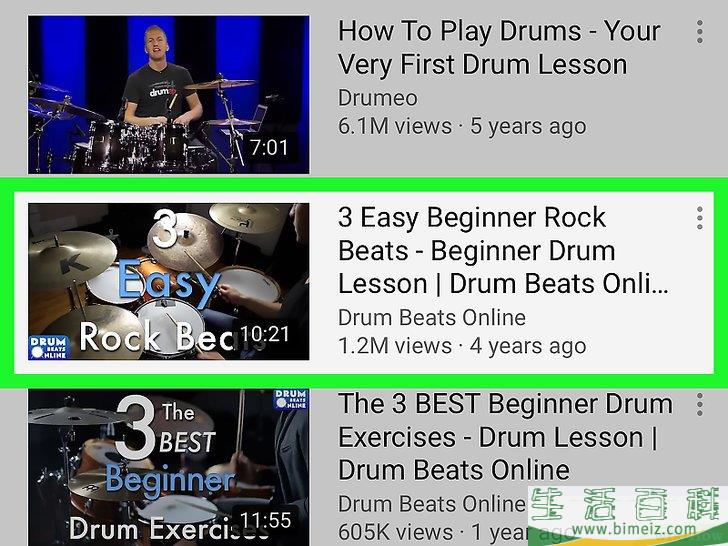
3找到你要下载的视频。 点按屏幕顶端的放大镜,或是点按右下角的
媒体库 ,浏览你保存的视频。找到视频后,立即开始播放它。
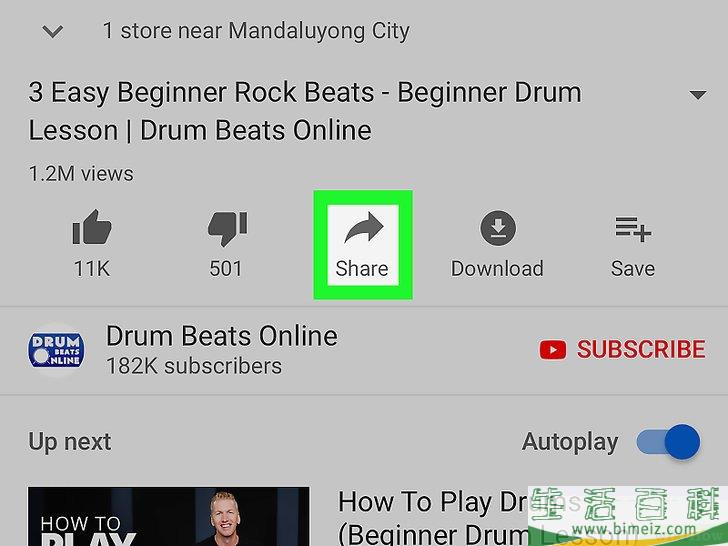
4点按视频名称底下的分享 ,图标是一个箭头,底下有一条线。 屏幕上会显示几个分享选项。
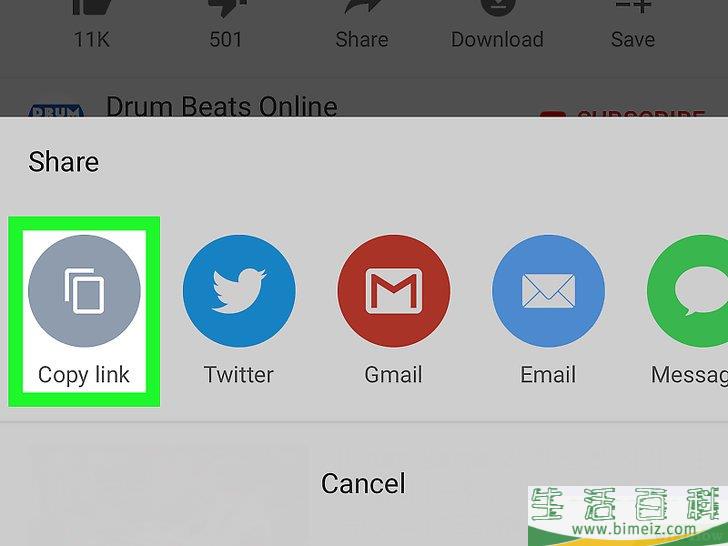
5点按复制链接 。 它就位于底下一行,图标背景是灰色的,上面有两个重叠的长方形。点按后会将视频链接复制到剪贴板。
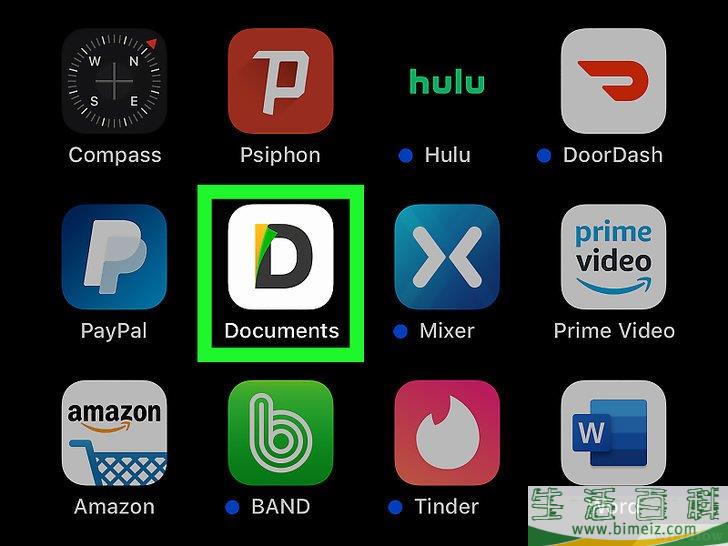
6打开“文件”应用程序。 图标是一个灰色的字母“D”,左上角有黄绿两种颜色。它应该是主屏幕上的最后一个图标。
- 由于这是你第一次使用“文件”,出现提示时点按
继续 ,看过教程或简介,最后停留在顶端写着“文件”的屏幕。
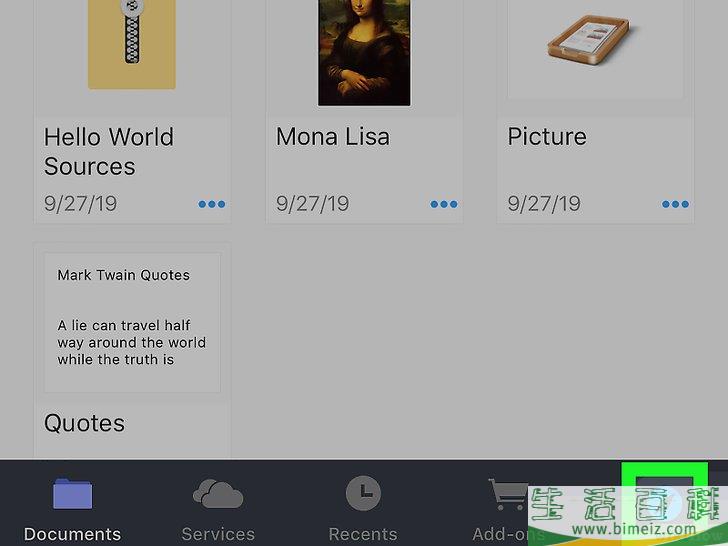
7点按蓝色的指南针图标。 它就在“文件”屏幕的右下角。点按后会打开网页浏览器。
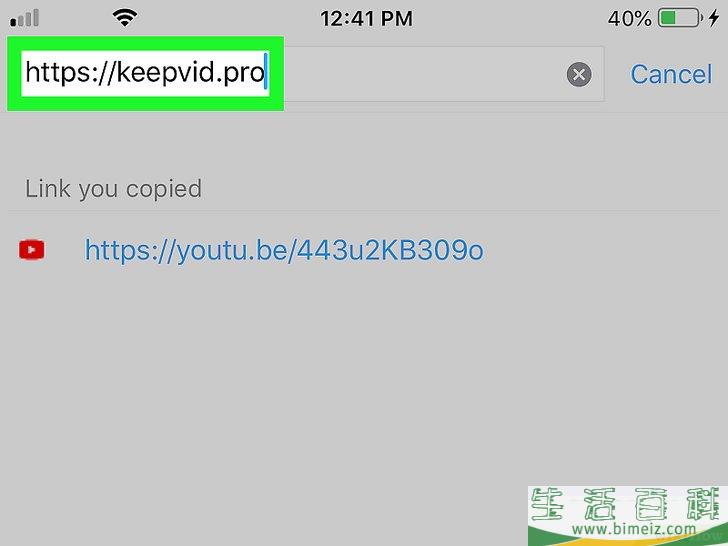
8在网页浏览器中,前往 https://keepvid.pro 。你可以在屏幕顶端的“前往此地址”一栏中输入地址,然后点按前往 。
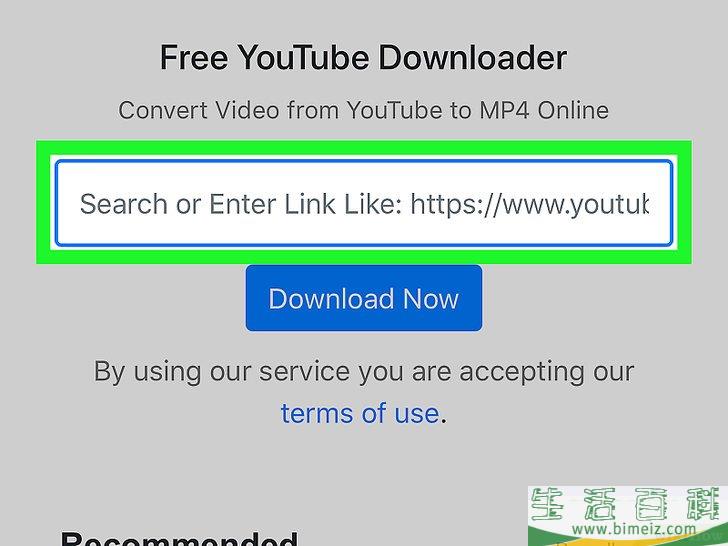
9点按“输入链接”一栏,屏幕上会弹出一个键盘。
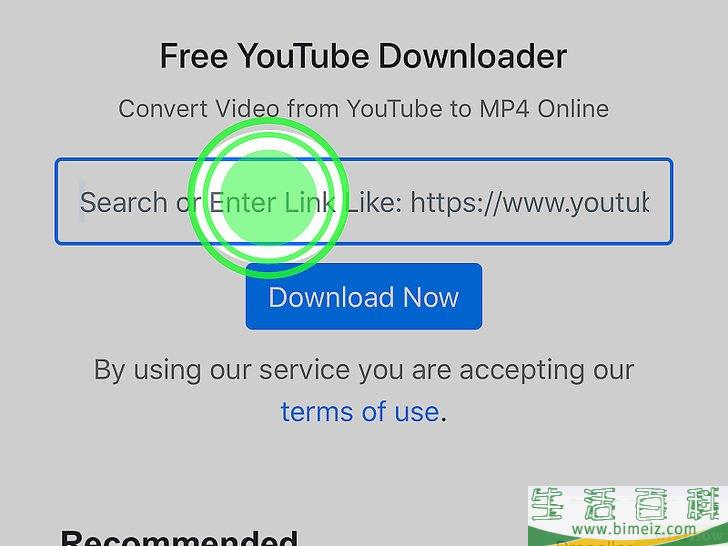
10按着“输入链接”一栏不放。 大概一秒后会出现“全部选中”和“粘贴”选项。
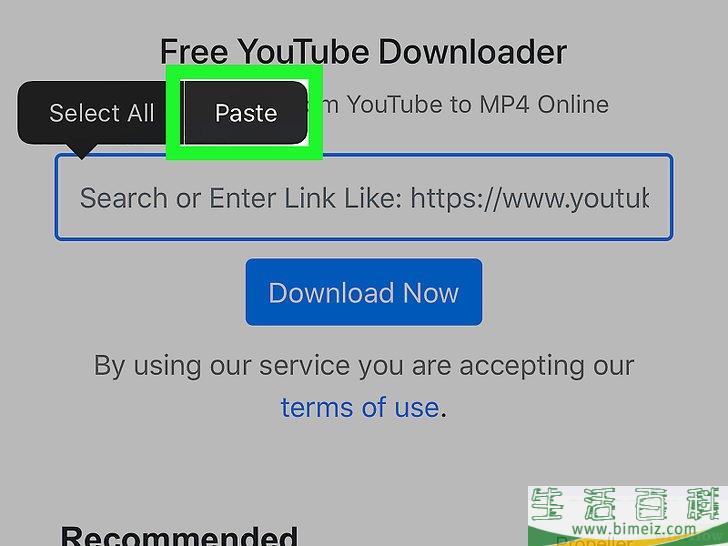
11点按粘贴 。 刚才复制的YouTube视频链接会出现在空白处。
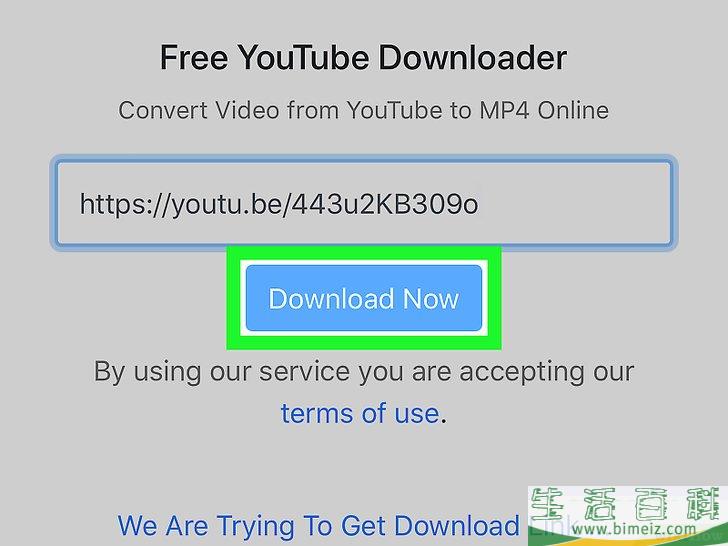
12点按蓝色的立即下载 按钮。 Keepvid会找到视频,并在下方提供一些下载选项。
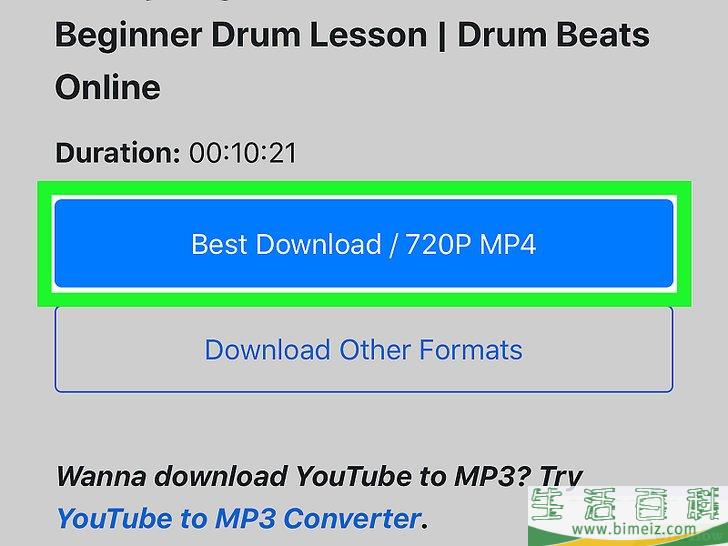
13往下滚动,点按最佳下载 。 这个蓝色按钮位于视频时长底下。屏幕上会出现“保存文件”窗口。
- 如果你想要下载小一点的文件,可以改而点按下面的
下载其它格式 按钮,选择其它格式。
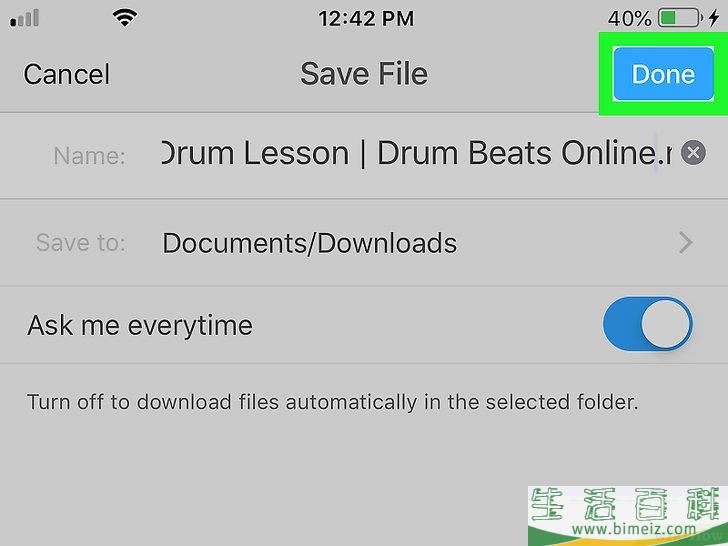
14给文件重命名(选择性),然后点按完成 。 视频会被下载到你的iPhone或iPad。下载完毕后会返回“Documents by Readdle”的主屏幕。
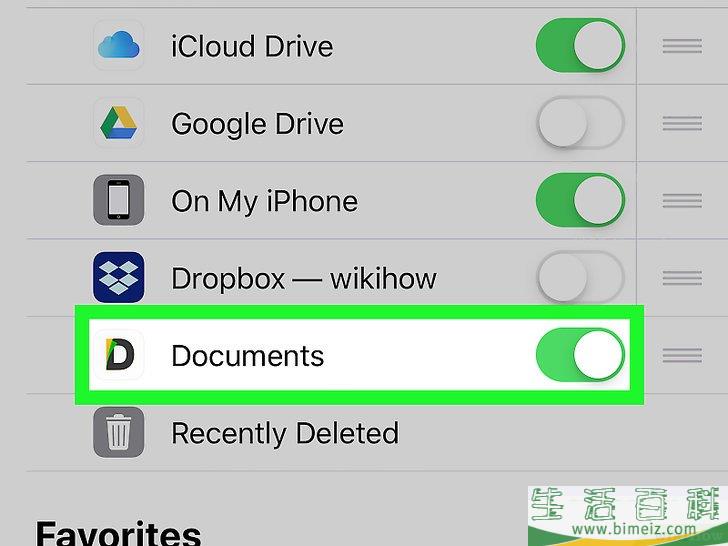
15将Readdle文件夹添加到“文件”应用。 这样更方便访问你下载的视频。方法如下:
- 打开主屏幕上的
文件 应用。它是一个蓝色的文件夹,可能藏在其它文件夹里面。
- 点按底部的
浏览 。
- 点按右上角的
编辑 。
- 将“文件”开关滑动到“开”(绿色)的位置。
- 点按右上角的
完成 。
- 你现在可以用
文件 应用访问通过“Documents by Readdle”下载的视频。
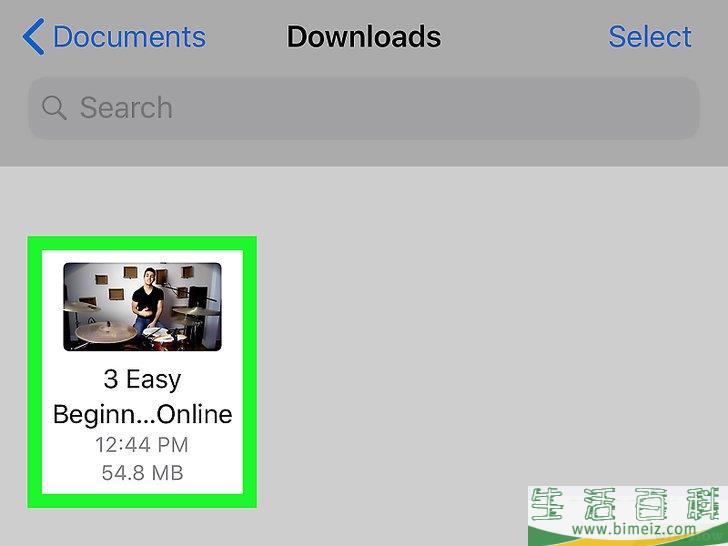
16观看已下载的视频。 按下面的怎么下载YouTube视频的方法观看视频:
- 打开
文件 。
- 点按
浏览 。
- 点按
文档 。
- 点按
下载 。
- 点按视频来观看它。